
Tu en as marre de zapper entre dix sites pour suivre tes blogs préférés, et de laisser les algorithmes décider de ce que tu lis ? Un lecteur de flux RSS auto-hébergé te rend la main : tu choisis tes sources, tu lis dans une interface propre, et personne ne trace tes habitudes. Dans ce tuto, on installe Miniflux, un lecteur de flux minimaliste et rapide, sur ton propre serveur avec Docker.
De quoi tu as besoin
- Un serveur Linux (un Raspberry Pi, un mini-PC ou un VPS suffisent largement) avec Docker et Docker Compose installés.
- Un nom de domaine ou un sous-domaine si tu veux y accéder depuis l'extérieur (optionnel, tu peux commencer en local).
- Deux minutes de patience : l'installation est rapide.
C'est quoi, Miniflux ?
Miniflux est un lecteur de flux RSS open source écrit en Go. Un flux RSS, c'est un fichier qu'un site publie automatiquement à chaque nouvel article : ton lecteur le consulte régulièrement et te montre les nouveautés dans une seule liste. Miniflux est minimaliste : pas de publicité, pas de tracking, une interface sobre et des raccourcis clavier efficaces. Il tourne sur un seul binaire, consomme très peu de mémoire, et il est actif depuis des années. La version 2.3.3, sortie en juillet 2026, apporte notamment la détection automatique de la langue des articles.
Étape 1 : préparer le dossier et le fichier de configuration
Crée un dossier pour Miniflux et un fichier de configuration. Le fichier de config permet de régler le comportement de l'application sans toucher aux commandes.
mkdir -p ~/miniflux && cd ~/miniflux
nano miniflux.env
Colle ce contenu dans le fichier, en remplaçant les valeurs entre crochets par les tiennes :
BASE_URL=https://flux.ton-domaine.fr
ADMIN_USERNAME=admin
ADMIN_PASSWORD=un-mot-de-passe-solide
RUN_MIGRATIONS=1
CREATE_ADMIN=1
Étape 2 : créer le fichier Docker Compose
Docker Compose est un outil qui décrit, dans un fichier texte, tous les conteneurs à lancer et leurs réglages. Crée un fichier docker-compose.yml dans le même dossier :
services:
  miniflux:
    image: miniflux/miniflux:latest
    ports:
      - "8080:8080"
    env_file:
      - miniflux.env
    depends_on:
      db:
        condition: service_healthy
  db:
    image: postgres:18
    environment:
      - POSTGRES_USER=miniflux
      - POSTGRES_PASSWORD=un-autre-mot-de-passe
      - POSTGRES_DB=miniflux
    volumes:
      - miniflux-db:/var/lib/postgresql
    healthcheck:
      test: ["CMD", "pg_isready", "-U", "miniflux"]
      interval: 10s
      start_period: 30s
volumes:
  miniflux-db:
Étape 3 : lancer Miniflux
Lance les conteneurs. La première fois, Docker télécharge les images et démarre la base de données puis l'application.
docker compose up -dAttends quelques secondes que la base de données soit prête, puis vérifie que le conteneur tourne :
docker compose psÉtape 4 : te connecter et ajouter tes premiers flux
Ouvre ton navigateur sur http://localhost:8080 (ou l'adresse de ton serveur). Connecte-toi avec le nom d'utilisateur et le mot de passe admin que tu as définis. Une fois connecté, clique sur le menu pour ajouter un flux : colle l'adresse d'un site, et Miniflux détecte automatiquement son flux RSS.
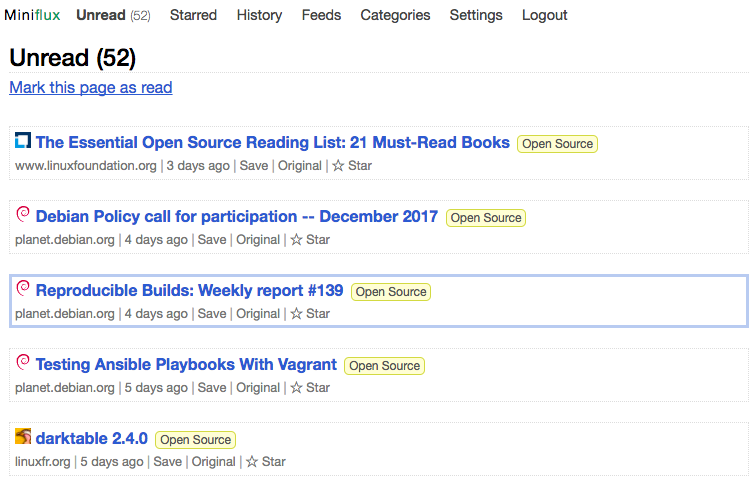
Capture d'écran : Miniflux, interface de lecture (miniflux.app).
Étape 5 : exposer Miniflux sur Internet (optionnel)
Pour lire tes flux depuis ton téléphone ou n'importe où, il faut exposer Miniflux avec un nom de domaine et un certificat HTTPS. Le plus simple est de placer un reverse proxy comme Caddy devant Miniflux : Caddy gère le certificat automatiquement. Ajoute ceci dans le fichier Caddyfile de ton serveur :
flux.ton-domaine.fr {
    reverse_proxy 127.0.0.1:8080
}
Pense à mettre à jour BASE_URL dans miniflux.env avec ton adresse publique, puis relance :
docker compose up -d --force-recreateVérifier que ça fonctionne
Après avoir ajouté quelques flux, vérifie que Miniflux les récupère bien. Dans l'interface, la liste des articles doit se remplir. En ligne de commande, tu peux aussi contrôler que le conteneur est sain :
docker compose ps
# Le statut doit afficher "Up" et "healthy" pour la base de données
Pour un test plus poussé, ajoute un flux connu comme celui de ton site préféré et vérifie que les articles apparaissent dans les minutes qui suivent.
Limites et pièges
- Miniflux ne gère que les flux RSS/Atom : il ne lit pas les pages qui n'ont pas de flux. Certains sites n'en proposent pas.
- La base de données PostgreSQL est indispensable : Miniflux ne fonctionne pas avec SQLite. Ne supprime pas le volume miniflux-db, tu perdrais tes flux.
- Si tu exposes Miniflux, protège l'accès avec un mot de passe fort et un certificat HTTPS. Caddy s'en occupe automatiquement.
- Le mot de passe admin n'est utilisé qu'à la première création. Si tu oublies le tien, tu peux le réinitialiser avec la commande miniflux -reset-password.
Et maintenant ?
Voilà, tu as ton propre lecteur de flux, sans publicité ni tracking. Tu peux ajouter autant de sources que tu veux, les classer en catégories, et même utiliser l'application mobile ou l'API pour lire tes articles où tu veux. Le plus dur est fait : le reste, c'est de la lecture.
Sources
Le dépôt GitHub de Miniflux, avec les notes de version de la 2.3.3 et le code source.
La documentation Docker officielle de Miniflux, avec les exemples de configuration.
—
Recherche, relecture et illustration assistées par IA. Le contenu reflète le travail éditorial de la rédaction.


No comments yet