
Tu paies Netflix, Disney+ et Prime Video, et pourtant tu as déjà une pile de films et de séries qui dorment sur un disque dur. Le problème, c'est que les regarder sur la télé demande de brancher un câble, de copier des fichiers, de jongler entre les formats. Jellyfin règle tout ça d'un coup : c'est un serveur de médias que tu installes chez toi, et qui transforme ta collection en un vrai Netflix perso, accessible depuis n'importe quel écran de la maison.
Jellyfin est un logiciel libre et gratuit, sans abonnement, sans publicité et sans serveur central qui épie ce que tu regardes. Tout tourne sur ta machine, tes fichiers restent chez toi. Dans ce tuto, je te montre comment l'installer avec Docker, ajouter ta bibliothèque et la regarder sur ta télé, ton téléphone ou ton ordinateur. Pas besoin d'être un expert : chaque terme technique est expliqué au passage.
Pourquoi Jellyfin plutôt qu'un autre serveur de médias ?
Le concurrent le plus connu s'appelle Plex. Il fait le même travail, mais il te pousse vers un compte en ligne, des fonctions payantes et des serveurs qui passent par chez lui. Jellyfin, lui, est 100 % local : pas de compte obligatoire, pas de version premium, pas de télémétrie. C'est un projet communautaire, développé par des bénévoles, et son code est ouvert, ce qui veut dire que n'importe qui peut vérifier ce qu'il fait réellement.
Concrètement, Jellyfin scanne tes dossiers de films et de séries, récupère automatiquement les affiches, les résumés et les notes depuis des bases de données publiques, puis te propose une interface soignée pour tout regarder. Il sait aussi transcoder, c'est-à-dire convertir un fichier trop lourd ou dans un format que ta télé ne comprend pas, pour que la lecture passe quand même.
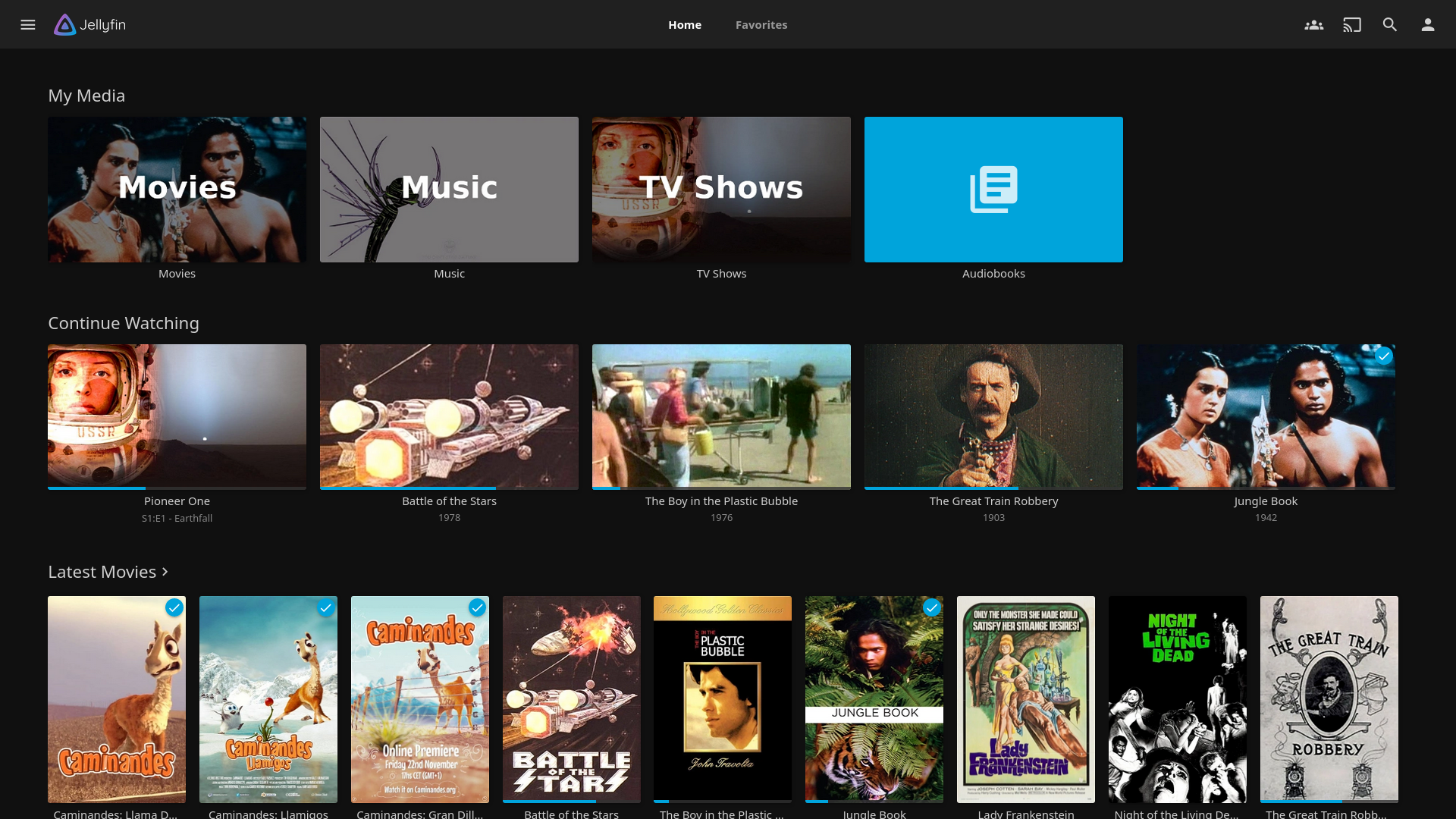
Source : capture officielle du site Jellyfin (jellyfin.org).
Ce qu'il te faut avant de commencer
Pour faire tourner Jellyfin, tu as besoin d'une machine qui reste allumée : un vieux PC, un mini-ordinateur, un NAS (un boîtier de stockage réseau) ou un serveur que tu as déjà. La bonne nouvelle, c'est que ça ne demande pas une grosse bête. Pour regarder des films en 1080p sans transcoder, un petit processeur suffit. Si tu veux lire de la 4K ou convertir des fichiers à la volée, une machine un peu plus musclée, voire une carte graphique, aide beaucoup.
Il te faut aussi Docker, un outil qui permet de faire tourner des logiciels dans des conteneurs isolés, comme des boîtes prêtes à l'emploi. Docker est installé sur la plupart des distributions Linux, et Jellyfin fournit une image officielle, c'est-à-dire un paquet tout prêt. Si tu n'as jamais touché à Docker, pas de panique : les commandes ci-dessous sont à copier telles quelles.
Installer Jellyfin avec Docker
La méthode la plus simple passe par un fichier de configuration appelé docker-compose.yml. Il décrit tout ce dont Jellyfin a besoin : les dossiers à utiliser, le port d'accès et les réglages. Tu crées ce fichier dans un dossier dédié, puis tu lances une seule commande.
Voici le contenu du fichier, fidèle à la documentation officielle. Remplace les chemins entre crochets par tes propres dossiers : celui où Jellyfin range sa configuration, celui où il met son cache, et celui où se trouvent tes films et séries.
- image: jellyfin/jellyfin — l'image officielle du serveur.
- ports: 8096:8096 — le port d'accès à l'interface web, et 7359:7359 pour la découverte automatique des appareils.
- volumes: trois dossiers montés, la configuration, le cache et tes médias.
- restart: unless-stopped — Jellyfin se relance tout seul au démarrage de la machine.
Une fois le fichier en place, tu ouvres un terminal dans ce dossier et tu lances la commande qui télécharge l'image et démarre le conteneur. Au premier lancement, Jellyfin télécharge ses composants, ce qui peut prendre quelques minutes.
Quand c'est fini, tu ouvres ton navigateur et tu tapes l'adresse de ta machine suivie du port 8096. Sur la machine elle-même, c'est localhost:8096. Depuis un autre appareil du réseau, c'est l'adresse IP de la machine, par exemple 192.168.1.20:8096.
✉️ Un moment, avant de continuer la lecture…
La newsletter condense l'actu tech chaque dimanche : les 4-5 infos qui comptent + un outil open source à installer, en français. Inscription gratuite, désinscription en un clic.
Premier démarrage et ajout de ta bibliothèque
Au premier lancement, Jellyfin te fait créer un compte administrateur, puis te demande d'ajouter une bibliothèque. C'est le moment de lui indiquer le dossier où se trouvent tes films et tes séries. Tu choisis le type de contenu, tu pointes vers le dossier, et Jellyfin scanne tout tout seul.
Le scan récupère les métadonnées : affiches, titres, résumés, dates de sortie. Pour les séries, il range automatiquement les épisodes par saison. Tu peux ajouter plusieurs bibliothèques, une pour les films, une pour les séries, une pour la musique, une pour les photos.
L'interface qui s'affiche ensuite ressemble à celle d'un service de streaming : des rangées de films avec leurs affiches, une barre de recherche, des sections « récemment ajoutés » et « continuer à regarder ». Tout est personnalisable, et chaque membre de la famille peut avoir son propre profil avec ses propres favoris.
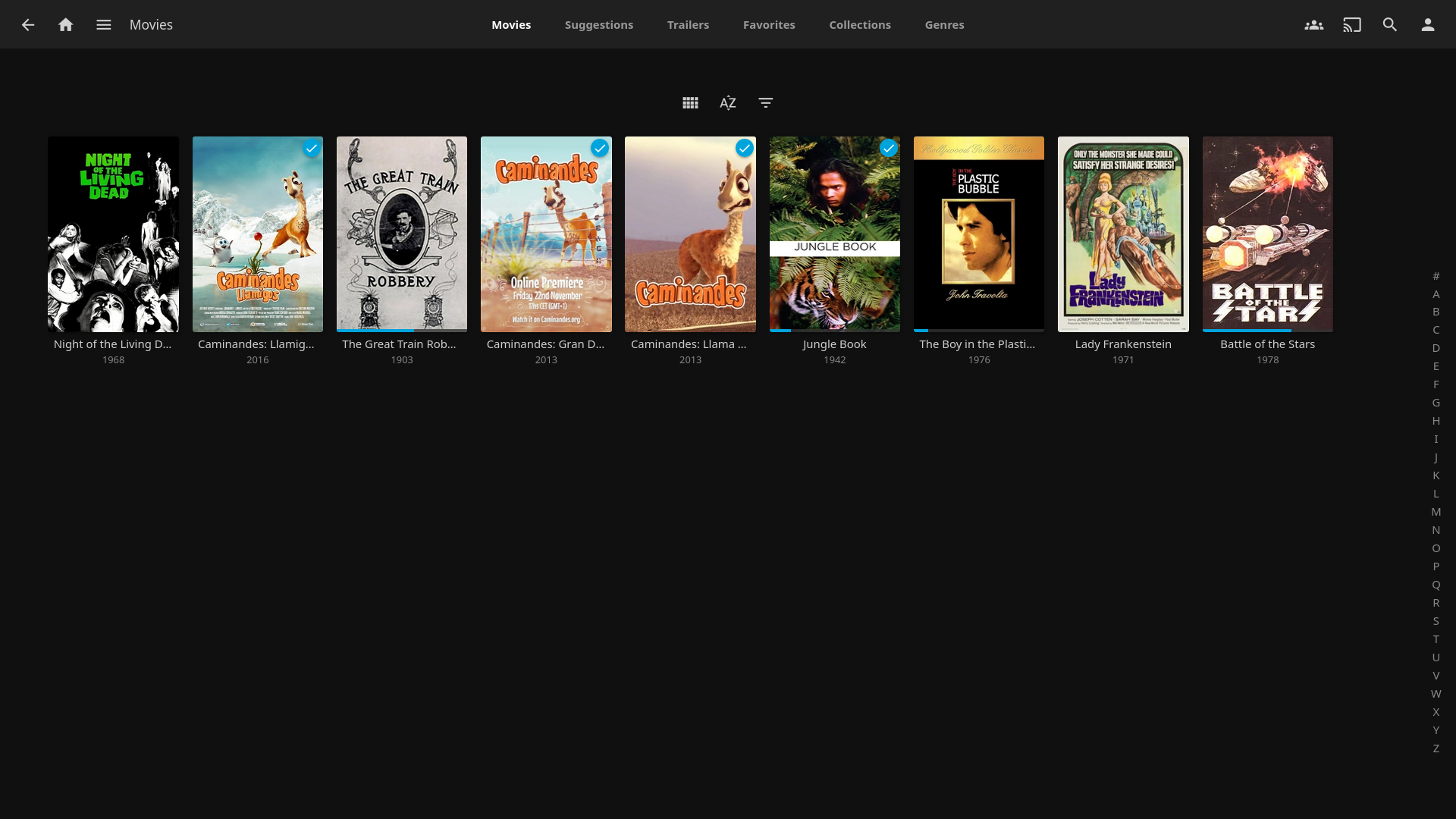
Source : capture officielle du site Jellyfin (jellyfin.org).
Regarder sur la télé, le téléphone et l'ordinateur
Le gros avantage de Jellyfin, c'est qu'il existe des applications officielles pour presque tout : Android, iPhone, Android TV, Apple TV, Fire TV, Roku, et même un client pour Kodi. Tu installes l'application, tu lui donnes l'adresse de ton serveur, et ta bibliothèque apparaît.
Sur la télé, l'application se connecte au serveur et affiche ta collection avec la même interface soignée. Sur le téléphone, tu peux regarder tes films en déplacement, à condition d'avoir ouvert l'accès depuis l'extérieur de ta maison, par exemple avec un VPN maison ou un tunnel sécurisé. Sans ça, Jellyfin reste accessible uniquement sur ton réseau local.
Un détail qui change la vie : la fonction SyncPlay permet de regarder un film à plusieurs, chacun chez soi, en parfaite synchronisation. Pratique pour une soirée à distance avec des amis ou de la famille.

Source : capture officielle du site Jellyfin (jellyfin.org).
Les limites, soyons honnêtes
Jellyfin n'est pas magique. La qualité de l'expérience dépend de ta machine et de ton réseau. Si tu veux regarder des films en 4K sur plusieurs écrans en même temps, il te faudra du matériel costaud et un bon réseau. Le transcodage, qui convertit les fichiers à la volée, peut faire chauffer un petit processeur.
Il y a aussi un peu de mise en route : il faut comprendre les dossiers, les formats, et parfois régler l'accès depuis l'extérieur. Mais une fois en place, ça tourne sans abonnement, sans publicité, et tes données restent chez toi. C'est le compromis que beaucoup de gens cherchent : reprendre le contrôle de sa collection.
Sources
Le site officiel de Jellyfin, avec la présentation du projet et la liste des clients disponibles.
Le dépôt GitHub du projet, où l'on suit les versions et les nouveautés.
—
Recherche, relecture et illustration assistées par IA. Le contenu reflète le travail éditorial de la rédaction.



No comments yet