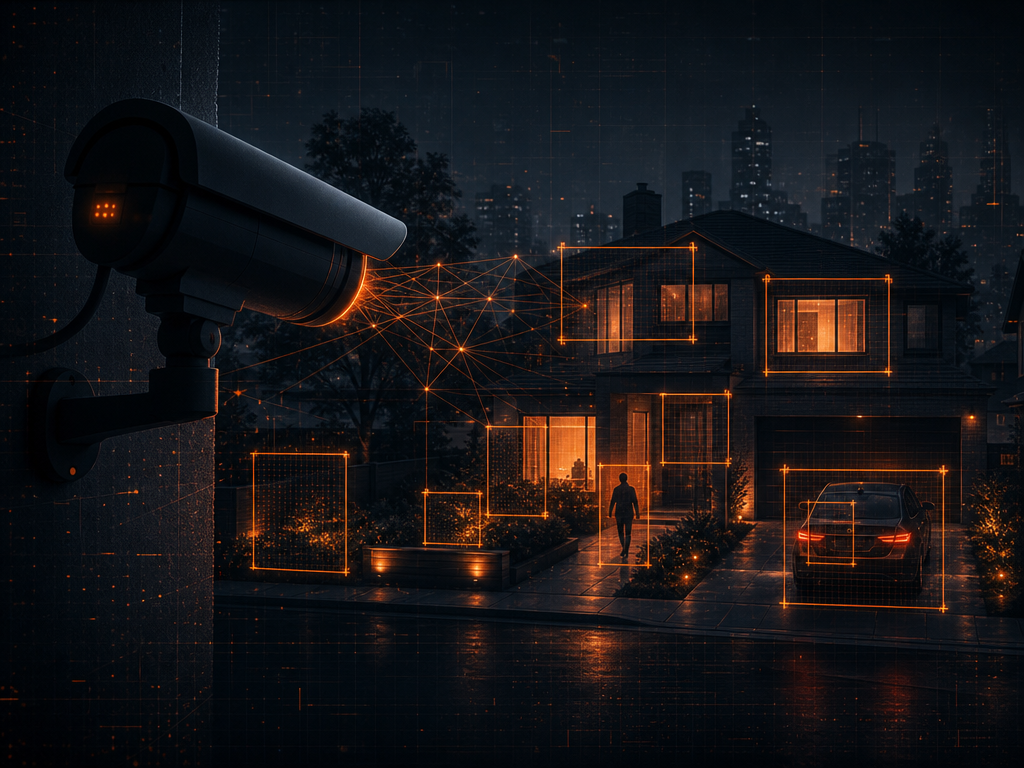
Regarde bien les images que renvoient les applications de tes caméras de surveillance. Un arbuste qui bouge, une voiture au loin, l'ombre d'un nuage : tout déclenche une alerte. Tu te retrouves avec des centaines de notifications par jour, et au bout d'un moment, tu ne regardes plus rien. C'est exactement le problème que résout Frigate, un enregistreur vidéo open source qui comprend ce qu'il voit avant de te déranger.
Frigate est un projet libre (licence MIT, plus de 35 000 étoiles sur GitHub) qui tourne chez toi, sur ton propre matériel. Il analyse en direct le flux de tes caméras avec de l'intelligence artificielle et distingue une personne d'un arbuste ou d'une ombre. Tes images ne partent jamais dans un cloud. Dans ce tutoriel, on installe Frigate avec Docker, on branche une première caméra et on règle les détections pour ne recevoir que ce qui compte.
Ce que Frigate change concrètement
Un NVR, pour Network Video Recorder, est simplement le boîtier ou le logiciel qui enregistre les flux de tes caméras. Les boîtiers classiques se contentent de détecter le mouvement : dès qu'une zone de l'image change, ils enregistrent. Résultat, des heures de vidéos inutiles à trier.
Frigate remplace ce réflexe par de la vraie reconnaissance d'objets. Quand le mouvement est repéré, il demande à un modèle d'intelligence artificielle ce qu'il voit : personne, voiture, chat, colis. Seules les détections qui t'intéressent deviennent des événements. Le projet annonce plus de 100 détections par seconde sur un accélérateur adapté, donc aucune image ne passe entre les mailles.
Le bénéfice se mesure vite : tes notifications ne contiennent plus que les passages réels devant ta porte, et la recherche dans les enregistrements devient enfin utile. Tu peux par exemple ne chercher que les moments où une personne est entrée dans l'allée, en ignorant trois jours de vent.
Autre point fort : Frigate se branche sur des plateformes de domotique comme Home Assistant, qu'on a installée ensemble dans un tutoriel récent. Une personne détectée dans la zone du portail peut déclencher un éclairage, une annonce ou une alarme.
Ce qu'il te faut avant de commencer
Trois choses seulement. Un ordinateur sous Linux capable de faire tourner Docker, avec de préférence un processeur Intel récent ou une carte graphique dédiée. Un disque dur de taille correcte pour stocker les enregistrements, comptons quelques téraoctets pour plusieurs caméras. Et des caméras IP qui envoient un flux vidéo H.264, le format standard du marché.
Petit conseil issu de la documentation officielle : privilégie des caméras filaires. Les modèles Wi-Fi perdent régulièrement la connexion, et une caméra qui décroche au moment précis où tu en as besoin, c'est quand même la galère. Si tu utilises des caméras Reolink, reste sur des modèles 5 mégapixels ou moins, les 4K posent des problèmes connus.
Côté intelligence artificielle, Frigate peut utiliser plusieurs types de matériel : les cartes Hailo (recommandées aujourd'hui, y compris sur Raspberry Pi 5), les GPU Intel via OpenVINO, les GPU Nvidia, ou encore le légendaire Google Coral. Ce dernier n'est plus recommandé pour les nouvelles installations, mais il reste fonctionnel. Sans accélérateur, tout fonctionne quand même sur le processeur, avec moins de fluidité.
Étape 1 : lancer le conteneur Frigate
Frigate se présente sous forme de conteneur Docker, une sorte d'application emballée avec tout ce dont elle a besoin pour fonctionner. On utilise Docker Compose, l'outil qui décrit le conteneur dans un fichier texte lisible. Crée un fichier docker-compose.yml avec ce contenu, directement inspiré de la documentation officielle :
- le nom de l'image est ghcr.io/blakeblackshear/frigate:stable, la version stable officielle ;
- on monte deux dossiers : /config pour la configuration et la base de données, /media/frigate pour les enregistrements ;
- on réserve 512 mégaoctets de mémoire partagée (shm_size) pour deux caméras en 720p, davantage si tu en as plus ;
- un espace temporaire en mémoire (tmpfs) accueille les segments vidéo avant vérification ;
- les ports importants sont 8971 pour l'interface sécurisée, 8554 pour les flux RTSP et 8555 pour WebRTC.
Puis lance la commande docker compose up -d depuis le dossier du fichier. Quelques secondes plus tard, l'interface est disponible à l'adresse http://adresse-de-ton-serveur:8971. Au premier démarrage, Frigate crée automatiquement un utilisateur administrateur et te propose de le configurer.
Étape 2 : ajouter ta première caméra
Chaque caméra IP expose un flux RTSP, une sorte d'adresse vidéo standard. Tu la trouves dans la notice ou l'interface de la caméra, elle ressemble à rtsp://192.168.1.50:554/stream. Dans Frigate, passe par l'éditeur de configuration des réglages et commence avec la configuration minimale recommandée :
✉️ Un moment, avant de continuer la lecture…
La newsletter condense l'actu tech chaque dimanche : les 4-5 infos qui comptent + un outil open source à installer, en français. Inscription gratuite, désinscription en un clic.
- une section mqtt désactivée (enabled: False), elle ne devient utile qu'avec Home Assistant ;
- une section cameras avec un premier bloc portant le nom de ta caméra ;
- dans ffmpeg, une entrée path pointant vers l'adresse RTSP avec le rôle detect.
Sauvegarde : la caméra apparaît dans l'interface et Frigate commence à analyser le flux. Si rien ne s'affiche, vérifie l'adresse RTSP depuis un lecteur vidéo sur ton réseau avant de chercher plus loin, neuf fois sur dix le problème vient de là.
À ce stade, un détail compte : Frigate distingue plusieurs résolutions pour un même usage. L'idéal est que ta caméra propose un sous-flux (une seconde adresse RTSP en basse résolution) : la haute résolution alimente l'enregistrement et l'affichage, la basse résolution nourrit la détection. Ton processeur te dira merci.
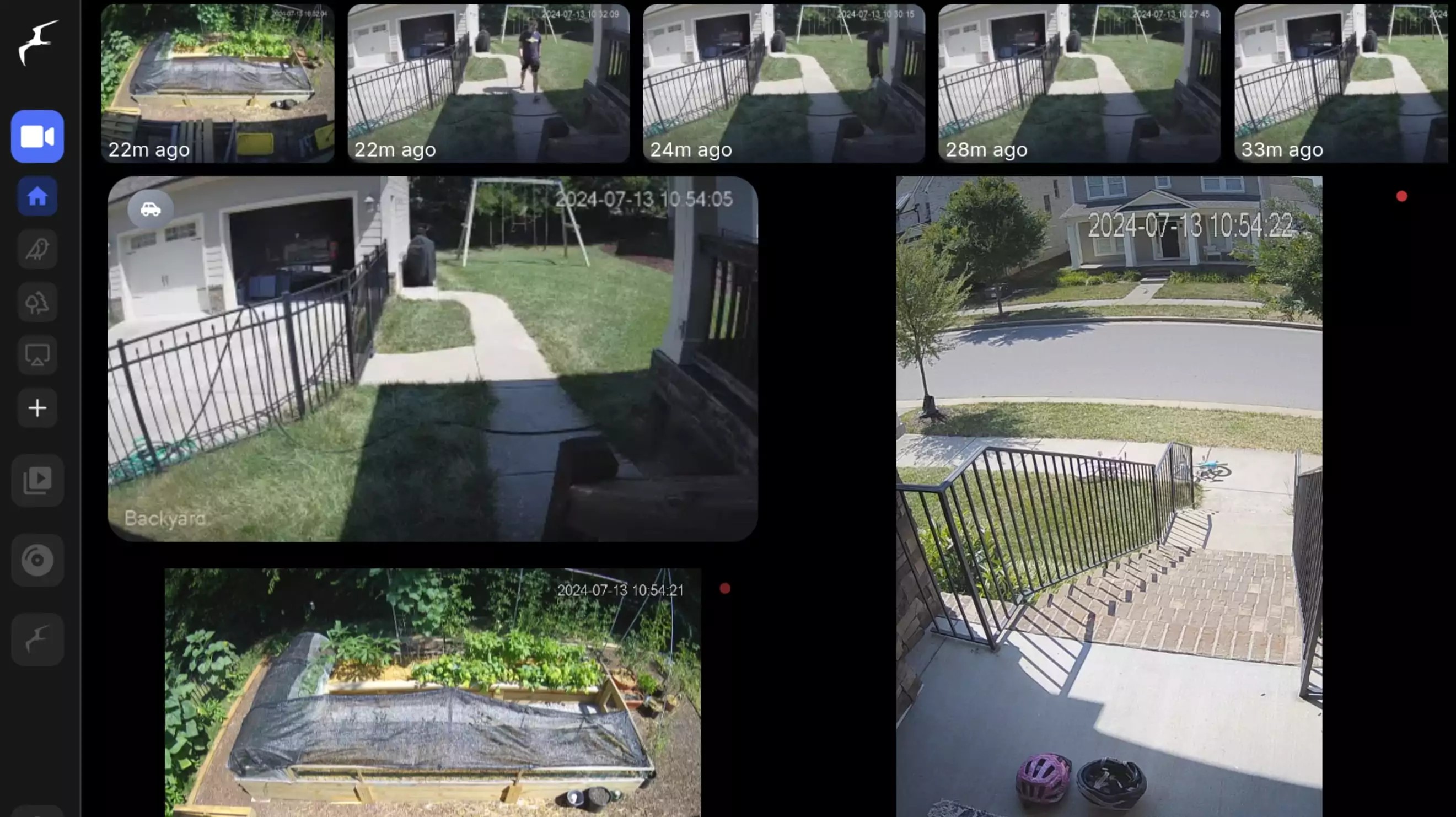
Source : Image de démonstration officielle de l'interface Frigate (frigate.video)
Étape 3 : régler les détections pour de vrai
Par défaut, Frigate utilise le processeur, ce qui limite le débit. Si tu disposes d'un GPU Intel récent ou d'une carte Hailo, ajoute un détecteur dédié. Avec un GPU Intel, la configuration tient en quelques lignes : un bloc detectors avec le type openvino et le device GPU, puis un bloc model qui pointe vers le modèle fourni dans le conteneur, comme le montre la documentation officielle.
OpenVINO est la bibliothèque d'inférence d'Intel : elle exécute les modèles d'intelligence artificielle efficacement sur les processeurs, GPU et puces neurales de la marque. Elle fonctionne à partir des processeurs Intel de sixième génération, et passe aussi sur les CPU AMD même si ce n'est pas officiellement soutenu.
Vient ensuite la partie la plus satisfaisante : les zones. Dans l'interface, tu dessines directement sur l'image les zones qui comptent, par exemple l'allée et la terrasse. Tu peux ensuite demander à ne recevoir une alerte que si une personne entre dans une zone précise. Fini les alertes pour la rue derrière la clôture.
Pense aussi aux filtres d'objets : tu peux imposer une taille minimale à une « personne » détectée pour éliminer les faux positifs lointains, et choisir les objets qui déclenchent réellement une notification. La documentation détaille chaque réglage avec des exemples de configuration.
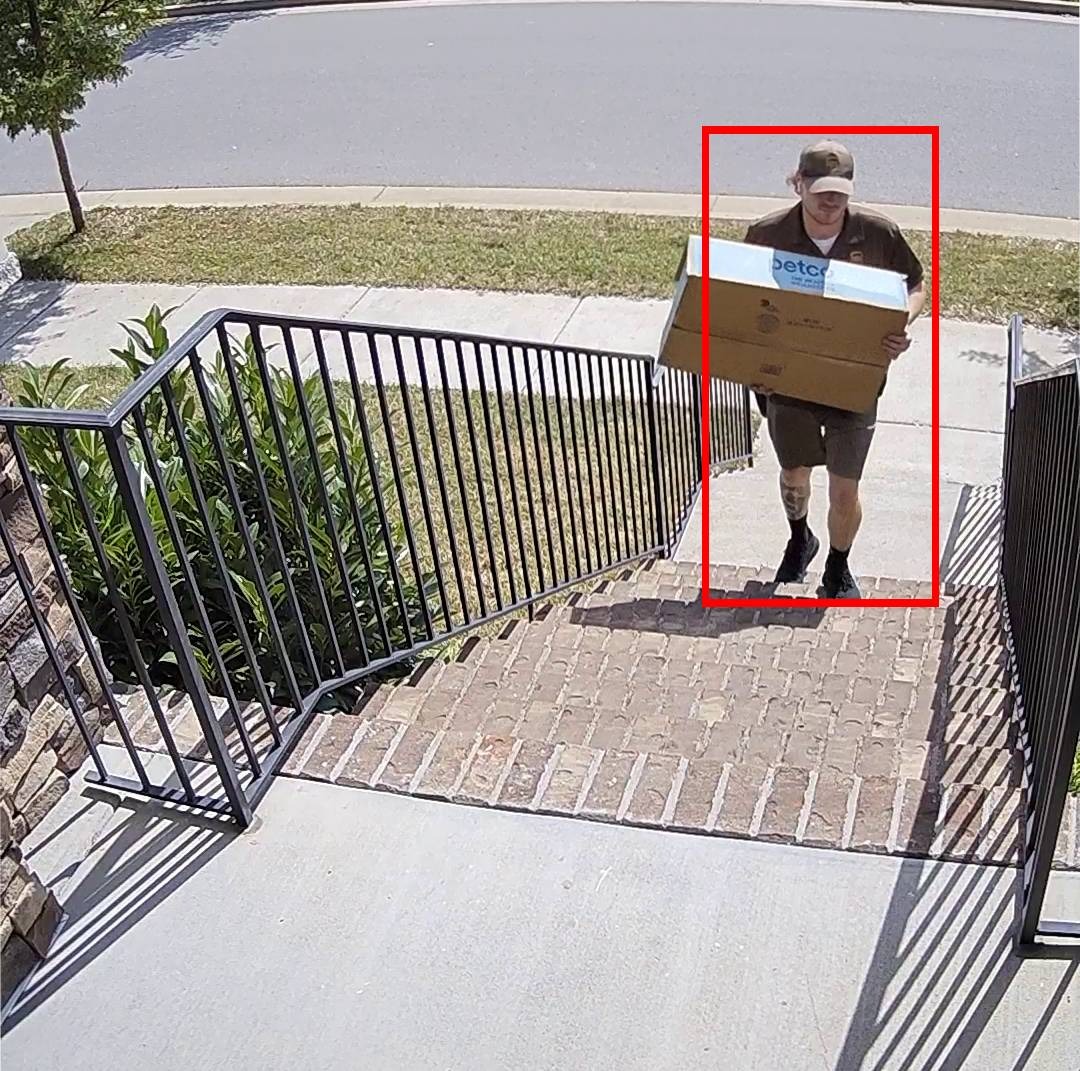
Source : Capture de démonstration officielle Frigate (frigate.video)
Ce que ça vaut une fois en place
Après quelques jours d'usage, le constat est sans appel : les notifications deviennent rares et pertinentes. Le facteur qui passe, la voiture qui se gare devant chez toi, la personne qui monte l'allée. Frigate classe chaque événement par caméra et par type d'objet, avec un résumé visuel qui te permet de revoir une journée entière en quelques secondes.
Côté limites, soyons honnêtes. La configuration fine demande un peu de patience, surtout pour les sous-flux RTSP qui varient selon les marques. Sans accélérateur IA, le nombre de caméras est vite limité par la puissance du processeur. Et si tu veux des modèles entraînés sur mesure, Frigate+ existe en option payante, même si les modèles par défaut suffisent dans la grande majorité des cas.
Frigate ne t'enverra jamais une facture mensuelle pour analyser tes propres images, et ne transmettra jamais tes flux à un serveur tiers. Pour qui veut garder un œil sur sa maison sans mettre ses images en ligne, c'est le passage obligé. Le dépôt officiel, les guides d'installation et la documentation complète sont là pour t'accompagner.
Sources
Documentation officielle de Frigate : installation, configuration et détecteurs pris en charge.
Site officiel de Frigate NVR : présentation du projet et démonstrations de l'interface.
Dépôt GitHub officiel du projet (blakeblackshear/frigate), code source sous licence MIT.
—
Recherche, relecture et illustration assistées par IA. Le contenu reflète le travail éditorial de la rédaction.
No comments yet