Combien de photos dors-tu dans ton téléphone ? 5 000 ? 20 000 ? Et surtout : où sont-elles ce soir ? Si la réponse est « sur les serveurs de Google », sache qu'il existe depuis plusieurs années un remplaçant complet de Google Photos que tu fais tourner toi-même, chez toi, sans abonnement. Il s'appelle Immich, son code est open source, et le projet a déjà réuni plus de 113 000 étoiles sur GitHub.
Le projet a franchi un cap avec sa version 3, sortie en juin 2026 : une vraie maturité, des mises à jour qui n'abîment plus rien, et une application mobile digne de celle de Google. On t'avait déjà raconté l'arrivée d'Immich v3 et son mode communautaire. Aujourd'hui, on passe à la pratique : l'installer de zéro sur ton propre serveur, en suivant la méthode officielle des développeurs du projet, celle qui est documentée pas à pas et qui fonctionne.
Ce qu'Immich change concrètement
Le principe tient en une phrase : tes photos restent chez toi, mais tu gardes tout le confort de Google Photos. Une application sur ton téléphone sauvegarde automatiquement chaque cliché vers un serveur qui t'appartient. Sur ce serveur, une interface web te présente tout ton historique, classé par dates, par lieux, par personnes.
L'analyse se fait sur ta machine : reconnaissance de visages, détection de scènes, recherche par mots-clés. Tu tapes « plage » et toutes tes photos de plage sortent, sans qu'aucune n'ait quitté ta maison. Pas de publicité nourrie avec tes souvenirs, pas de compte suspendu sans préavis, pas d'abonnement qui grimpe chaque année. Le seul coût réel, c'est l'électricité de la machine et un disque dur à la taille de ta bibliothèque.
Le projet est distribué sous licence AGPL-3.0, une licence open source qui garantit que le code reste public et réutilisable. Le développement est très actif, avec une nouvelle version publiée presque chaque semaine et une communauté qui se compte en dizaines de milliers d'utilisateurs. Ce n'est pas un gadget de développeur : c'est l'un des logiciels d'auto-hébergement les plus populaires du moment.
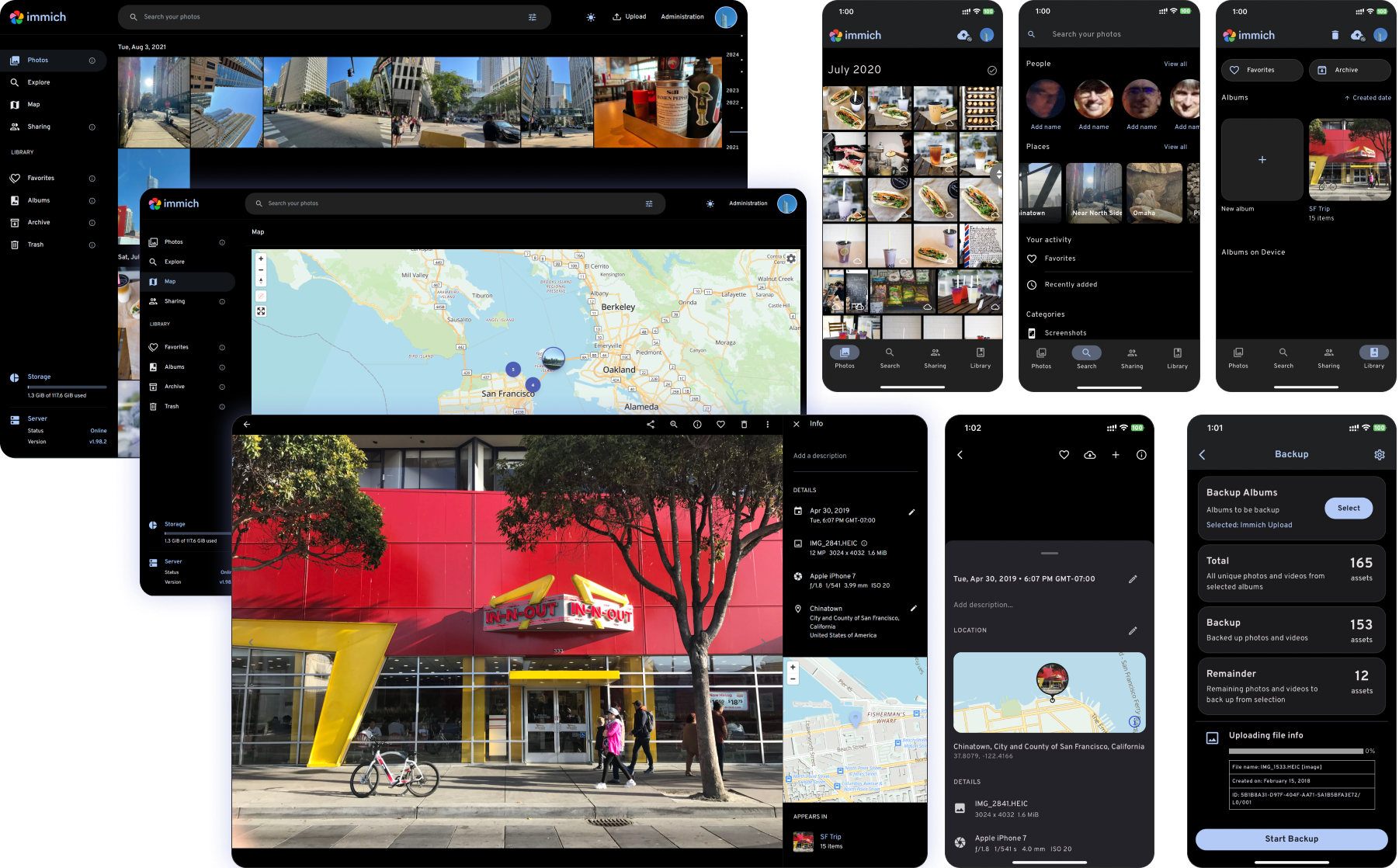
Source : le dépôt officiel du projet sur GitHub.
Ce qu'il te faut avant de commencer
Immich se lance avec Docker, un outil qui emballe les applications avec tout ce dont elles ont besoin pour tourner, indépendamment du système d'exploitation. C'est la méthode recommandée par le projet, et la plus simple à maintenir dans le temps. Si Docker ne te dit rien, retiens juste que tu vas copier-coller trois commandes officielles et que le reste se fait tout seul.
- Une machine allumée en permanence : un NAS, un mini PC ou même un vieux portable font parfaitement l'affaire.
- Au moins 6 Go de mémoire vive et 2 cœurs de processeur, la configuration minimale annoncée par la documentation.
- Docker installé, avec le plugin Compose, celui qui pilote plusieurs conteneurs d'un seul coup.
- De la place sur le disque : autant d'espace que ta bibliothèque de photos, plus un peu pour la base de données.
Deux précisions honnêtes avant de te lancer. La base de données d'Immich doit être stockée sur un disque local de la machine, pas sur un partage réseau. Et si tu comptes garder ces souvenirs précieusement, prévois dès maintenant une vraie sauvegarde : on y revient en fin d'article.
L'installation en trois étapes
La procédure officielle tient en trois commandes et un fichier à ajuster. Ouvre un terminal sur ta machine, crée un dossier pour accueillir l'application et entre dedans.
- mkdir ./immich-app : crée le dossier qui contiendra les fichiers de configuration.
- cd ./immich-app : entre dans ce dossier.
Télécharge ensuite les deux fichiers fournis par le projet : la recette des conteneurs, qui décrit les composants à démarrer, et le fichier de réglages qui l'accompagne.
- wget -O docker-compose.yml https://github.com/immich-app/immich/releases/latest/download/docker-compose.yml
- wget -O .env https://github.com/immich-app/immich/releases/latest/download/example.env
Le fichier .env contient quatre réglages à regarder. UPLOAD_LOCATION indique où atterrissent tes photos : mets-y un chemin avec de la place. DB_PASSWORD protège la base de données : remplace la valeur d'exemple par une longue suite de lettres et de chiffres. TZ règle le fuseau horaire : retire le symbole # devant la ligne et écris Europe/Paris. Enfin, IMMICH_VERSION choisit la famille de versions à suivre : la valeur par défaut te donne la branche stable actuelle, et tu peux l'épingler à une version précise si tu préfères des mises à jour prudentes.
Il ne reste qu'à tout démarrer :
- docker compose up -d : télécharge les composants et lance Immich en tâche de fond.
La première mise en route télécharge plusieurs images, compte quelques minutes. Quand c'est terminé, ouvre un navigateur à l'adresse de ta machine suivie du port 2283, par exemple http://192.168.1.50:2283. La première chose que te demande Immich, c'est de créer le compte administrateur : celui qui sert à tout gérer ensuite.
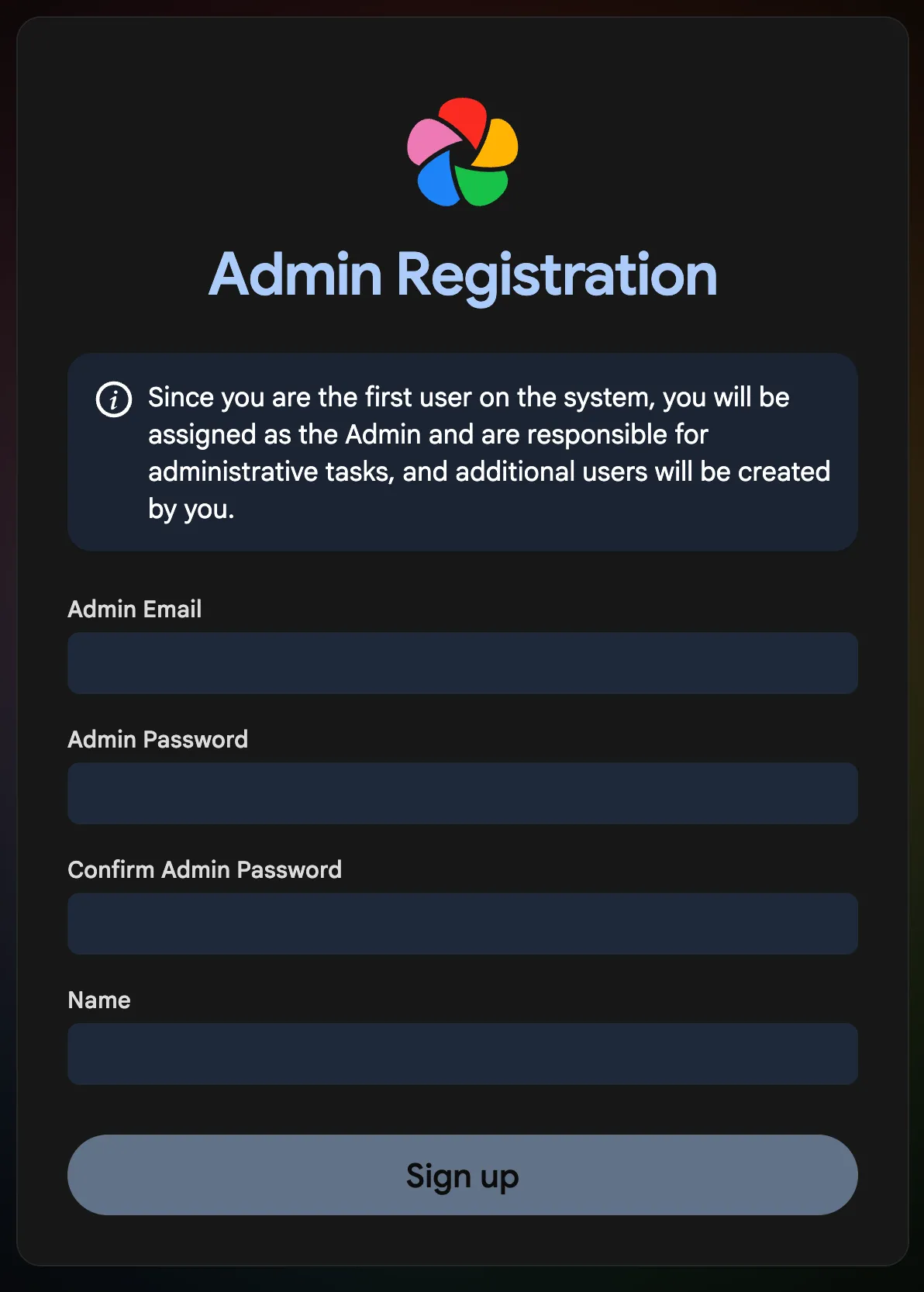
Source : la documentation officielle d'Immich.
Brancher ton téléphone et indexer ta bibliothèque
Sur ton téléphone, installe l'application Immich : elle existe sur l'App Store d'Apple, le Play Store de Google, et en fichier direct sur la page des versions de GitHub pour Android. Au premier lancement, elle te demande l'adresse de ton serveur, la même que celle de ton navigateur, puis ton identifiant et ton mot de passe.
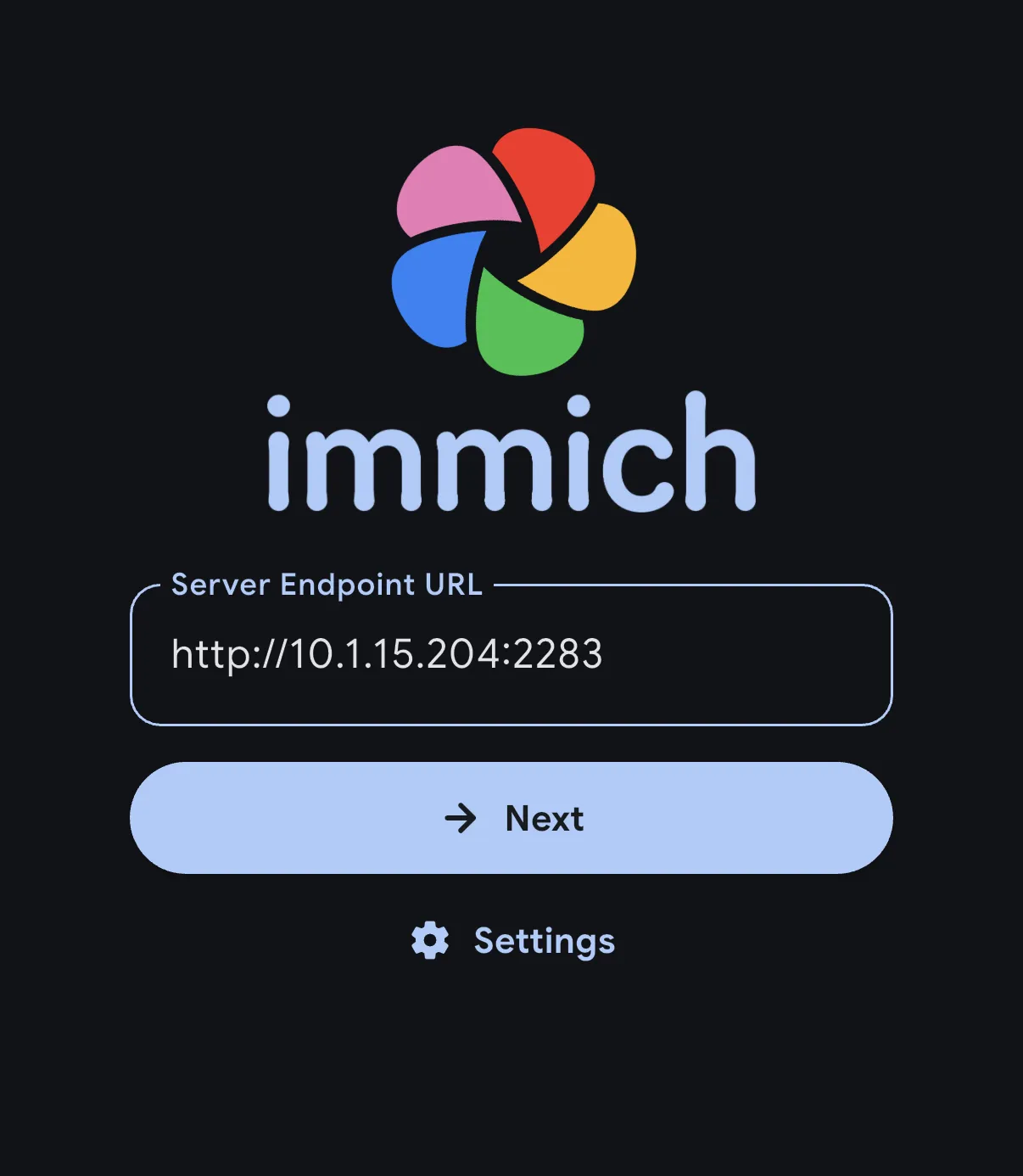
Source : le guide de démarrage rapide officiel.
Dans l'écran de sauvegarde, tu choisis les albums à envoyer, tu appuies sur un bouton, et le téléphone verse sa mémoire photo vers ton serveur. Une fois cette première importation passée, chaque nouvelle photo part automatiquement dès que tu es sur ton réseau maison, ou à distance si tu as ouvert l'accès proprement. Tu peux ensuite supprimer les clichés du téléphone, tout reste sur le serveur.
✉️ Un moment, avant de continuer la lecture…
Le rendez-vous du dimanche : un extrait de la chronique « Un pavé dans la tech », les 4-5 infos qui comptent et un aperçu de la semaine à venir. Inscription gratuite, désinscription en un clic.
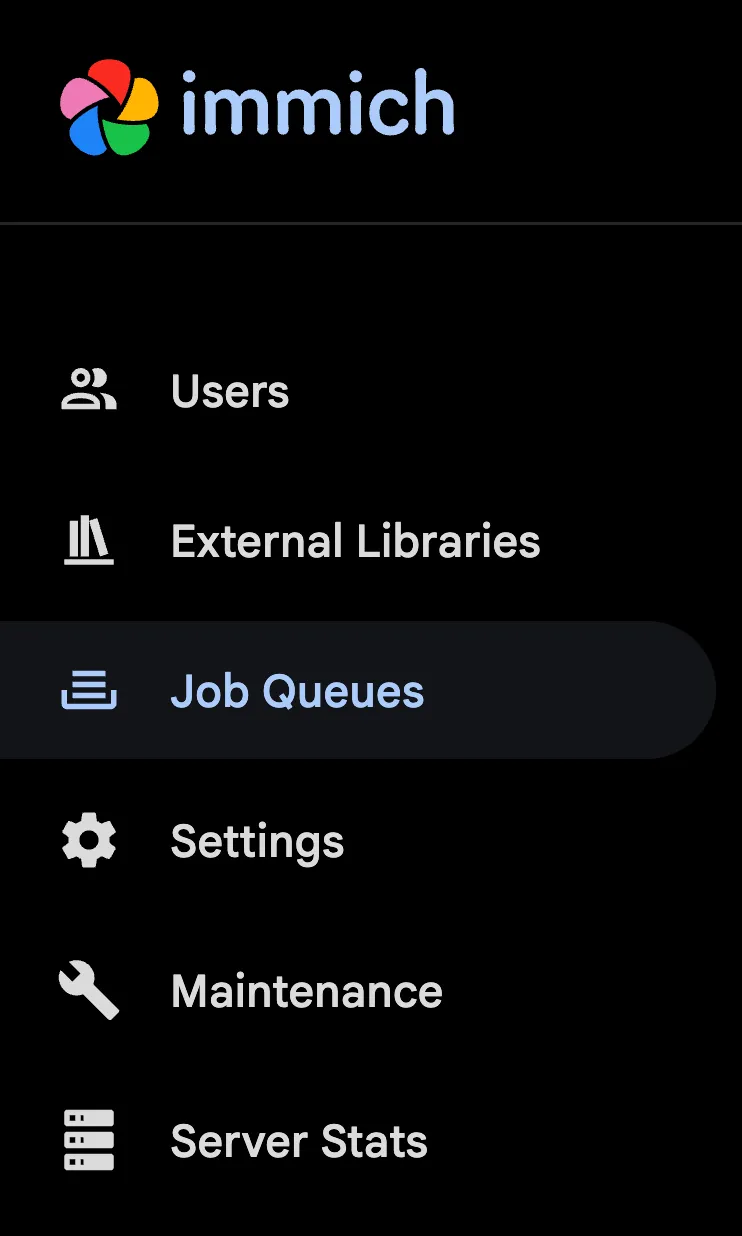
Pendant ce temps, la machine travaille. Dans l'administration du serveur, l'écran des files de traitement montre ce que fait Immich en coulisses : création des miniatures, reconnaissance des visages, analyse des scènes. C'est ce passage qui transforme un simple tas de fichiers en bibliothèque consultable, et il tourne tout seul en arrière-plan. Sur des dizaines de milliers de photos, laisse tourner une nuit : le lendemain, tout est rangé.
Source : la documentation officielle d'Immich.
Mettre à jour sans tout casser
Immich sort des mises à jour très régulières, la v3.1.0 est arrivée fin juillet 2026 avec ses lots d'améliorations et de corrections. Le projet suit le versionnage sémantique, une convention où les changements cassants sont réservés aux numéros majeurs. En clair : tu peux mettre à jour souvent, il suffit de lire les notes de version quand le premier numéro change.
La mise à jour tient en une ligne, lancée dans le dossier de l'application : docker compose pull && docker compose up -d. Docker télécharge la nouvelle version et redémarre proprement. Une commande docker image prune ensuite efface les anciennes images devenues inutiles et libère de l'espace disque.
La seule règle d'or, écrite en toutes lettres dans la documentation : commence par mettre à jour l'application mobile avant le serveur, car l'application accepte les versions voisines mais pas les écarts trop grands. Et le projet ne permet pas le retour en arrière : pas de downgrade supporté, d'où l'importance des sauvegardes qu'on voit juste après.
Sauvegardes et limites, soyons honnêtes
Immich propose une sauvegarde automatique de sa base de données, celle qui contient les albums, les visages et les réglages. Mais l'avertissement de la documentation est clair : cette base ne contient pas tes photos. Les fichiers originaux vivent dans le dossier UPLOAD_LOCATION, et c'est à toi de les copier ailleurs régulièrement. La méthode recommandée reste une sauvegarde externe chiffrée, et on a un guide complet pour ça avec restic.
Pour la copie de secours, notre guide sauvegarder ses fichiers avec restic te prend par la main étape par étape.
Les autres limites à connaître avant de sauter le pas. Il faut une machine allumée en permanence, qui consomme un peu d'électricité. L'accès à distance depuis l'extérieur demande soit un réseau privé virtuel du type Tailscale, soit une configuration réseau soignée : on ne pose jamais un serveur de photos nu sur Internet. Et tu deviens l'administrateur de ton propre service : personne ne lira tes photos, mais personne ne les rétablira à ta place si tu effaces le disque sans copie.
Dernier point de franchise : l'interface est très complète, et cette richesse se paie en menus. Le premier soir, tu perdras quelques minutes à trouver où régler la sauvegarde du téléphone ou les personnes reconnues. Rien de bloquant, juste le prix d'un logiciel qui ne te prend pas pour un idiot.
Alors, tu passes à l'action ?
Si tu as déjà une machine qui tourne chez toi, l'installation tient en une soirée, sauvegarde du téléphone comprise. Si tu n'en as pas encore, c'est aussi le bon prétexte pour t'équiper : un mini PC d'occasion suffit pour démarrer. Au bout du compte, la question n'est pas technique, elle est de confiance : à qui veux-tu confier vingt ans de souvenirs ? Google facture son stockage chaque mois et lit ce que tu photographies. Immich ne facture rien et ne lit rien. Ton tour de jouer.
Sources
La documentation officielle d'Immich détaille l'installation avec Docker Compose, étape par étape.
Le guide de démarrage rapide couvre les prérequis, la création du compte administrateur et la prise en main de l'application mobile.
La page de mise à jour officielle explique la politique de versions et les précautions avant chaque montée.
Le dépôt GitHub du projet héberge le code sous licence AGPL-3.0, avec les notes de version, dont la v3.1.0 de juillet 2026.
—
Recherche, relecture et illustration assistées par IA. Le contenu reflète le travail éditorial de la rédaction.



No comments yet