
Tu as monté un petit serveur chez toi, quelques services Docker qui tournent, et tu te demandes s'ils sont toujours en vie quand tu n'es pas devant l'écran. Uptime Kuma est l'outil qu'il te faut : un logiciel libre et gratuit que tu héberges toi-même, qui surveille tes sites et tes services en continu et t'envoie une notification dès que quelque chose tombe. Dans ce tuto, tu vas l'installer en quelques minutes et surveiller ton premier service.
De quoi tu as besoin
- Un serveur Linux avec Docker installé (un Raspberry Pi, un vieux PC, un VPS, ça marche partout).
- Un peu de place : l'image fait environ 570 Mo.
- Un service à surveiller : un site web, une API, un conteneur Docker, ou même une simple adresse IP.
- Aucune connaissance particulière : si tu sais lancer une commande Docker, tu es prêt.
Étape 1 : lancer le conteneur
Ouvre un terminal sur ton serveur et lance cette commande. Elle télécharge l'image officielle, démarre le conteneur et le relance automatiquement s'il plante.
docker run -d --restart=always -p 3001:3001 -v uptime-kuma:/app/data --name uptime-kuma louislam/uptime-kuma:2Le paramètre -v uptime-kuma:/app/data crée un volume nommé uptime-kuma qui conserve tes données (tes surveillances, ton historique) même si tu mets à jour ou supprimes le conteneur. C'est ce qui te permet de ne jamais perdre ta configuration.
Si tu préfères limiter l'accès à ta machine uniquement, remplace -p 3001:3001 par -p 127.0.0.1:3001:3001. Tu y accéderas alors seulement depuis le serveur lui-même, ce qui est plus sûr si tu n'as pas encore mis en place un accès distant protégé.
Étape 2 : créer ton compte administrateur
Ouvre ton navigateur et va sur http://localhost:3001 (ou http://IP-de-ton-serveur:3001 si tu y accèdes depuis un autre appareil). La première page te demande de créer un compte administrateur : choisis un nom d'utilisateur et un mot de passe solide. C'est la seule fois où tu verras cet écran.
Une fois connecté, tu arrives sur le tableau de bord. Il est vide pour l'instant, mais tu vas y ajouter ta première surveillance.
Étape 3 : ajouter ta première surveillance
Clique sur le bouton Ajouter une surveillance (le symbole + en haut à droite). Renseigne les champs :
- Type de surveillance : HTTP(s) pour un site web, TCP Port pour un service qui écoute sur un port, Ping pour une adresse IP, Docker Container pour surveiller un conteneur.
- Nom : un nom clair, par exemple Mon site perso.
- URL ou adresse : l'adresse du service à surveiller, par exemple https://mon-site.fr ou 192.168.1.50.
- Intervalle : la fréquence de vérification. 60 secondes est un bon départ ; tu peux descendre à 20 secondes si tu veux une réaction plus rapide.
Clique sur Enregistrer. Uptime Kuma commence immédiatement à vérifier ton service toutes les minutes et affiche un graphique de disponibilité.
Étape 4 : recevoir une alerte quand ça tombe
Une surveillance qui ne prévient personne ne sert à rien. Uptime Kuma sait envoyer des notifications vers plus de 90 services : Telegram, Discord, e-mail, Gotify, Slack, et bien d'autres. Pour en configurer une, clique sur l'icône en forme de cloche en haut à droite, puis sur Configurer les notifications.
Choisis ton canal, par exemple Telegram. Tu colles le jeton de ton bot et l'identifiant de ton chat, tu donnes un nom à la notification, et tu cliques sur Tester pour vérifier que le message arrive bien. Ensuite, dans ta surveillance, tu coches cette notification dans la liste des notifications à déclencher.
Tu peux aussi créer une page de statut publique, qui affiche l'état de tes services sur une page web propre, à partager avec tes proches ou tes clients.
Vérifier que ça fonctionne
Le test le plus simple : arrête volontairement le service que tu surveilles, par exemple avec docker stop mon-service, et regarde ce qui se passe. Uptime Kuma doit passer le service en rouge dans les secondes qui suivent et t'envoyer la notification que tu as configurée. Relance ensuite le service et vérifie qu'il repasse au vert.
Tu peux aussi vérifier que le conteneur tourne bien avec cette commande :
docker ps | grep uptime-kumaSi tu vois une ligne avec uptime-kuma et un statut Up, tout est en ordre.
Limites et pièges
- Ne stocke pas les données sur un système de fichiers réseau (NFS) : Uptime Kuma utilise une base SQLite qui peut se corrompre sur ce type de stockage. Garde le volume en local.
- Le tag :latest est déconseillé par l'équipe. Utilise le tag 2, qui correspond à la dernière version stable de la branche 2.
- Si tu passes derrière un reverse proxy (comme Caddy ou Nginx), il faut configurer le support WebSocket, sinon l'interface peut se figer. Uptime Kuma s'appuie sur WebSocket pour afficher les mises à jour en temps réel.
- Une surveillance HTTP ne vérifie que la disponibilité, pas le contenu. Si tu veux vérifier qu'une page affiche bien un mot précis, utilise le type HTTP(s) Keyword et renseigne le mot à chercher.
- Pour surveiller un service qui n'est pas accessible depuis Internet (un service local), installe Uptime Kuma sur le même réseau que ce service, ou utilise un agent de surveillance dédié.
Conclusion
En dix minutes, tu as un vrai tableau de bord de surveillance qui veille sur tes services et te prévient quand quelque chose cloche. C'est exactement le genre d'outil qui rend l'auto-hébergement serein : tu n'as plus besoin de vérifier à la main que tout tourne. Et comme tout est chez toi, tes données de surveillance restent sous ton contrôle.
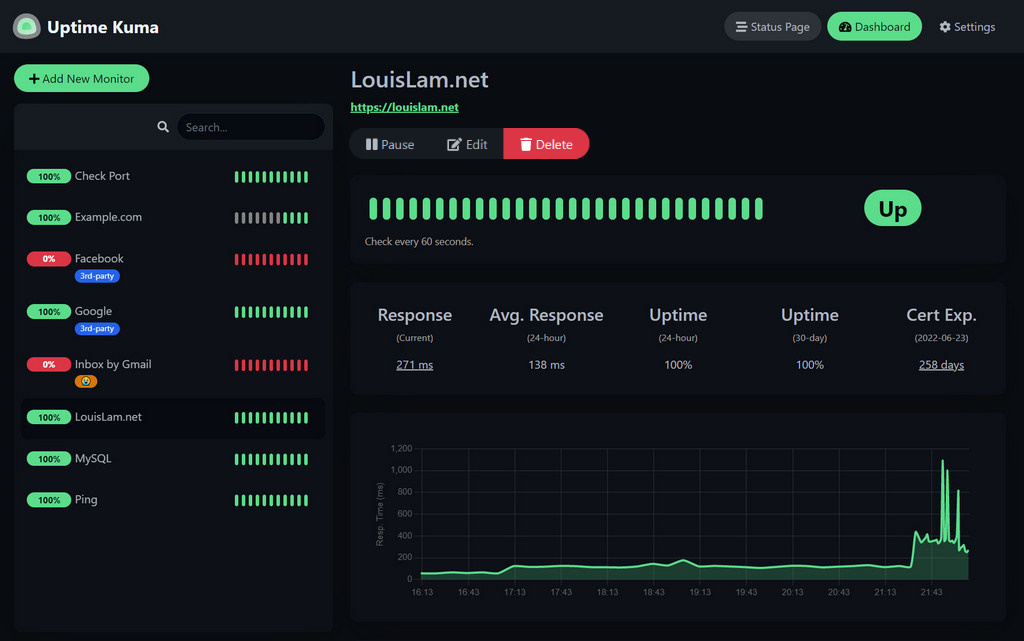
Capture d'écran officielle du tableau de bord d'Uptime Kuma, tirée du dépôt GitHub du projet.
Sources
Uptime Kuma — le site officiel du projet, avec la démo en ligne et le lien vers la documentation.
Le wiki d'installation — les détails pour Docker, Docker Compose et l'installation sans conteneur.
—
Recherche, relecture et illustration assistées par IA. Le contenu reflète le travail éditorial de la rédaction.



No comments yet