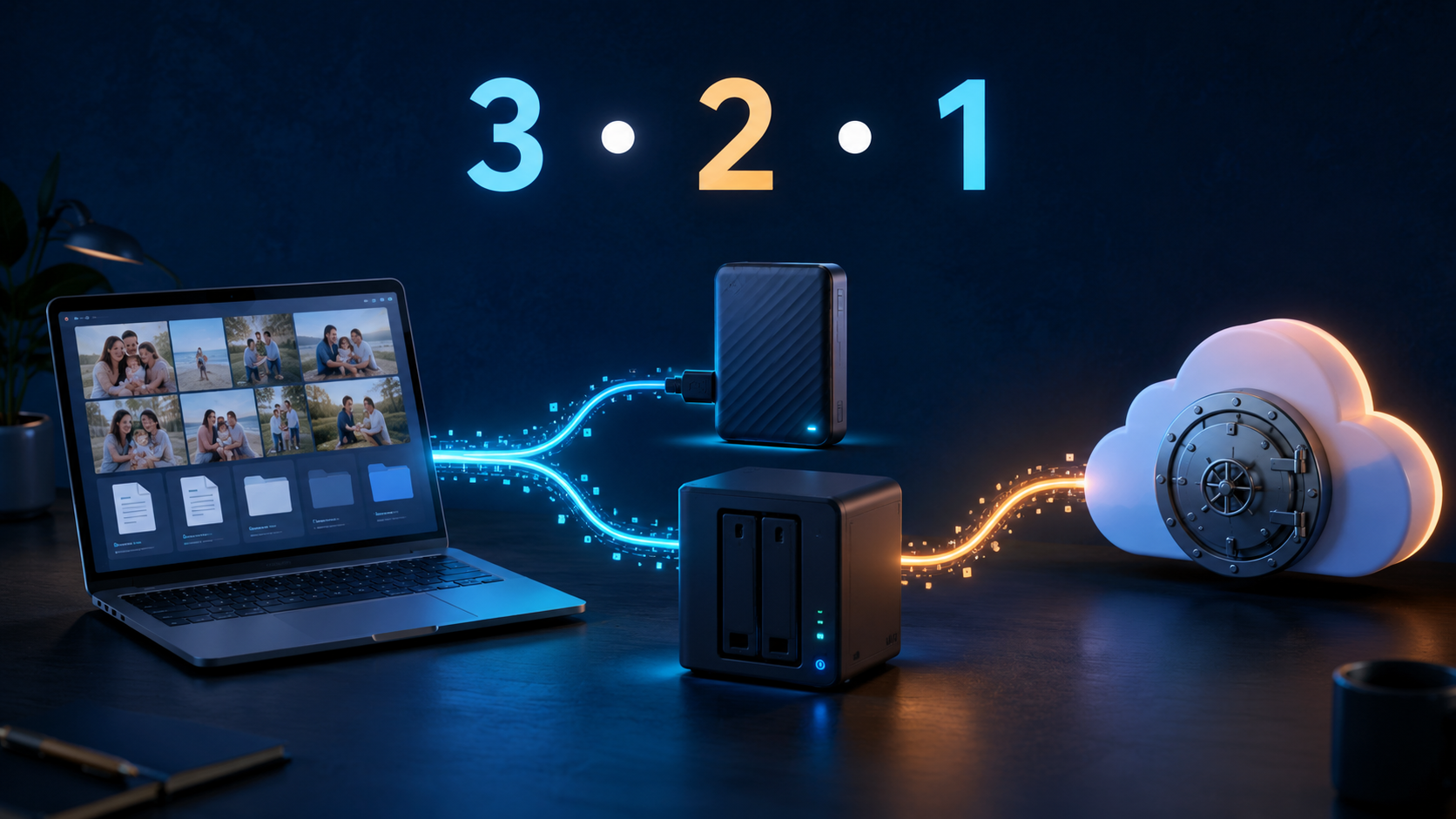
Sauvegarder son cloud chez soi : la règle 3-2-1 rendue ultra-simple
Tes photos sont dans Google Photos, tes documents dans OneDrive, les fichiers de ton téléphone dans iCloud et tes projets sur un NAS. Tout semble rangé, synchronisé et immortel. Jusqu’au jour où un compte est bloqué, qu’un dossier synchronisé est supprimé partout, qu’un rançongiciel chiffre le disque ou que le NAS décide de jouer son dernier solo de castagnettes.
Le vrai problème n’est pas le cloud. Le problème, c’est de confondre synchronisation et sauvegarde. Un service synchronisé garde tes appareils alignés. Si tu effaces un fichier, la suppression peut très bien être reproduite partout avec une efficacité admirable. Une sauvegarde, elle, conserve des versions indépendantes que tu peux restaurer.
La règle 3-2-1 sert précisément à éviter qu’un seul incident emporte tout. Elle n’exige ni baie de stockage digne de la NASA, ni abonnement professionnel, ni diplôme en sorcellerie YAML. Un disque externe, un NAS facultatif et un outil gratuit comme Kopia ou Restic suffisent pour construire quelque chose de sérieux.
La règle 3-2-1 en une minute
La formule tient en trois chiffres :
- 3 copies de tes données importantes : l’original et deux sauvegardes ;
- 2 supports différents : par exemple le SSD de ton ordinateur et un disque externe, ou ton NAS et un disque USB ;
- 1 copie hors site : ailleurs que chez toi, ou au minimum déconnectée et conservée séparément.
La CISA présente toujours cette règle comme une base fiable. Elle recommande aussi des sauvegardes hors ligne, chiffrées et testées régulièrement, notamment contre les rançongiciels. Le mot important est « copies ». Trois dossiers sur le même disque ne font pas trois sauvegardes. Trois volumes dans le même NAS non plus : si l’alimentation grille, si le boîtier est volé ou si une commande malheureuse vise la mauvaise arborescence, les trois peuvent partir ensemble.
Voici un exemple domestique très simple :
| Copie | Emplacement | Rôle |
|---|---|---|
| 1 | Ordinateur ou téléphone | Données utilisées au quotidien |
| 2 | Disque externe ou NAS à la maison | Restauration rapide |
| 3 | Disque conservé ailleurs ou stockage distant chiffré | Protection contre vol, incendie et panne générale |
Tu n’es pas obligé de sauvegarder chaque fichier de ton système. Commence par l’irremplaçable : photos, vidéos personnelles, documents administratifs, projets, notes, exports de mots de passe et configurations importantes. Un jeu Steam se retélécharge. Les photos de famille de 2009, beaucoup moins.
Pourquoi Google Drive ou iCloud ne suffisent pas
Les grands services en ligne sont généralement bien plus robustes qu’un disque isolé posé sur un bureau. Ils répliquent les données, surveillent les pannes et proposent souvent une corbeille ou un historique. Ce sont de bonnes briques. Mais ils ne règlent pas tous les risques qui concernent ton accès aux données.
Ton compte peut être compromis, verrouillé ou supprimé. Une application autorisée peut modifier des milliers de fichiers. Une suppression locale peut se synchroniser. Une erreur de manipulation peut n’être découverte qu’après l’expiration de la corbeille. Et si toute ta stratégie dépend du même identifiant, du même fournisseur et du même moyen de récupération, tu as seulement construit un très joli point de défaillance unique.
Même constat pour un NAS. Le RAID maintient un service disponible lorsqu’un disque tombe en panne ; il ne remonte pas le temps après une suppression et ne protège pas forcément contre un chiffrement malveillant. Le RAID n’est pas une sauvegarde. La synchronisation n’est pas une sauvegarde. Un dossier appelé `backup-final-vraiment-final` n’est pas une stratégie.
Kopia ou Restic : lequel choisir ?
Les deux outils sont libres, multiplateformes et conçus pour produire des sauvegardes chiffrées sous forme d’instantanés. Ils n’envoient pas tes fichiers en clair vers la destination : le chiffrement est effectué côté client, avant le stockage.
Kopia : le choix le plus accueillant
Kopia fonctionne sous Windows, macOS et Linux. Il existe en ligne de commande, mais aussi sous la forme KopiaUI, une interface graphique adaptée à ceux qui ne souhaitent pas converser avec un terminal avant le café. Il peut enregistrer ses dépôts sur un disque local, un NAS, un serveur ou différents stockages objet.
Kopia crée des instantanés historiques, chiffre les données avant qu’elles quittent l’ordinateur, les compresse et les déduplique. La déduplication évite de stocker plusieurs fois les blocs identiques : après la première sauvegarde, les suivantes ne recopient essentiellement que ce qui a changé. Ses politiques permettent de planifier les sauvegardes et de décider combien de versions horaires, quotidiennes, hebdomadaires ou mensuelles conserver.
Choisis Kopia si tu veux :
- une interface graphique ;
- des sauvegardes planifiées sans bricoler une tâche système ;
- une configuration accessible sur un ordinateur familial ;
- une restauration visuelle de fichiers ou de dossiers.
Restic : le couteau suisse du terminal
Restic vise davantage les utilisateurs à l’aise avec la ligne de commande, les scripts et les serveurs. C’est un exécutable autonome, disponible sur Linux, macOS, Windows et plusieurs BSD. Il sauvegarde vers un dossier local, SFTP, un service compatible S3, Backblaze B2 et d’autres destinations, directement ou avec l’aide de rclone selon le backend.
Les dépôts Restic sont chiffrés et dédupliqués. Chaque sauvegarde crée un instantané ; tu peux lister les versions, restaurer un fichier précis, monter un dépôt pour l’explorer et vérifier son intégrité avec restic check. Restic n’intègre pas son propre planificateur universel : sous Linux, on utilise généralement systemd ou cron ; sous Windows, le Planificateur de tâches.
Choisis Restic si tu veux :
- une solution légère sur un serveur ou un NAS ;
- des commandes faciles à automatiser ;
- une configuration reproductible dans des scripts ;
- garder un contrôle précis sur la rétention et les vérifications.
| Critère | Kopia | Restic |
|---|---|---|
| Interface graphique | Oui, avec KopiaUI | Non officiellement |
| Chiffrement côté client | Oui | Oui |
| Déduplication | Oui | Oui |
| Planification intégrée | Oui via les politiques | À confier au système |
| Public idéal | Débutant à avancé | Intermédiaire à avancé |
La configuration la plus simple avec Kopia
Imaginons que tes données importantes se trouvent dans Documents, Images et Projets, et que tu possèdes un disque externe dédié.
- Installe KopiaUI depuis le site officiel.
- Branche le disque externe et crée un dossier
Sauvegarde-Kopia. - Dans KopiaUI, crée un nouveau dépôt sur un système de fichiers local.
- Choisis ce dossier comme destination.
- Définis une phrase de passe longue et unique.
- Ajoute les dossiers importants comme sources d’instantanés.
- Configure une politique quotidienne avec plusieurs versions conservées.
- Lance le premier instantané, puis restaure immédiatement un fichier de test.
Le mot de passe du dépôt mérite une attention particulière. Sans lui, les données chiffrées seront inutilisables. Stocke-le dans ton gestionnaire de mots de passe et conserve une copie de secours indépendante. Ne le place pas uniquement dans un fichier sauvegardé dans ce même dépôt : ce serait une chasse au trésor assez courte et particulièrement cruelle.
Lorsque la sauvegarde est terminée, éjecte le disque et débranche-le si tu n’as pas besoin de sauvegardes permanentes. Un disque constamment monté reste accessible à un logiciel malveillant et à tes propres commandes maladroites. Pour automatiser sans laisser le disque branché en permanence, tu peux le connecter chaque soir ou chaque week-end ; Kopia exécutera la sauvegarde selon la politique lors de sa disponibilité.
✉️ Un moment, avant de continuer la lecture…
Le rendez-vous du dimanche : un extrait de la chronique « Un pavé dans la tech », les 4-5 infos qui comptent et un aperçu de la semaine à venir. Inscription gratuite, désinscription en un clic.
La même chose avec Restic
Sous Linux, un dépôt local sur un disque monté dans /mnt/backup se prépare ainsi :
export RESTIC_REPOSITORY=/mnt/backup/restic
restic init
Restic demande alors un mot de passe. Pour sauvegarder les dossiers importants :
restic backup "$HOME/Documents" "$HOME/Images" "$HOME/Projets"Pour voir les instantanés disponibles :
restic snapshotsPour restaurer le dernier instantané dans un dossier temporaire :
mkdir -p "$HOME/restauration-test"
restic restore latest --target "$HOME/restauration-test"
Enfin, vérifie régulièrement le dépôt :
restic checkÉvite de placer le mot de passe directement dans le script. Utilise un fichier protégé par des permissions strictes, une variable fournie par un gestionnaire de secrets ou la commande prévue par ton système. Restic sait lire un mot de passe depuis un fichier avec RESTIC_PASSWORD_FILE, mais ce fichier doit être protégé et sauvegardé séparément.
Une politique de rétention simple peut conserver sept sauvegardes quotidiennes, quatre hebdomadaires et douze mensuelles :
restic forget --keep-daily 7 --keep-weekly 4 --keep-monthly 12 --pruneLe prune libère les données devenues inutiles. Ne lance pas cette commande au hasard pendant qu’une autre sauvegarde travaille et garde une seconde copie du dépôt : la maintenance n’abolit pas la règle 3-2-1.
NAS, disque externe ou second cloud ?
Le meilleur choix dépend moins du matériel que de la séparation réelle entre les copies.
Disque externe
C’est la solution la moins chère et la plus simple. Un disque de capacité supérieure aux données à protéger suffit souvent. Il faut cependant le brancher régulièrement, surveiller son état et le remplacer lorsqu’il commence à produire des erreurs. Deux disques utilisés en rotation permettent d’en conserver un ailleurs.
NAS maison
Le NAS automatise les sauvegardes de plusieurs appareils et offre une restauration rapide. Il reste dans le même logement et souvent sur le même réseau : il ne constitue donc pas, à lui seul, la copie hors site. Protège son interface, applique les mises à jour et évite d’exposer directement ses services d’administration sur Internet.
Stockage distant chiffré
Tu peux envoyer le dépôt chiffré vers un serveur chez un proche, un VPS, un stockage S3 ou un fournisseur spécialisé. Le prestataire ne voit que des blocs chiffrés, à condition que tu gardes la clé. Cette option remplit facilement le « 1 » hors site, mais elle introduit un coût récurrent et une dépendance réseau.
Pour rester entièrement chez toi, utilise deux disques externes en rotation : l’un à la maison, l’autre dans un lieu différent. Échange-les chaque semaine ou chaque mois. Ce n’est pas très futuriste, mais cela résiste remarquablement bien aux pannes, aux comptes bloqués et aux modes technologiques du trimestre.
La sauvegarde automatique qui ne te piège pas
Une bonne sauvegarde doit être assez automatique pour ne pas dépendre de ta mémoire, mais assez isolée pour ne pas subir chaque incident de la machine principale. La combinaison raisonnable ressemble à ceci :
- sauvegarde quotidienne vers le NAS ou le disque externe ;
- historique de plusieurs jours et plusieurs mois ;
- copie hebdomadaire ou mensuelle vers une destination hors site ;
- disque hors ligne lorsqu’il n’est pas utilisé ;
- notification en cas d’échec ;
- test de restauration mensuel sur quelques fichiers.
Ajoute une marge de capacité. Si ton dépôt est rempli à 99 %, les politiques de rétention et la maintenance peuvent échouer au pire moment. Surveille aussi les journaux : une tâche « réussie » en trente millisecondes alors qu’elle devait copier 200 Go mérite davantage qu’un haussement d’épaules.
Une sauvegarde non testée est une théorie
Le tableau de bord vert ne prouve pas que tu peux récupérer tes fichiers. Une sauvegarde peut être incomplète, son mot de passe perdu, son dépôt endommagé ou sa destination inaccessible. La seule preuve valable est une restauration.
Tous les mois, choisis quelques fichiers, restaure-les dans un autre dossier et ouvre-les. Tous les six à douze mois, simule une restauration plus large sur une autre machine ou un disque vierge. Kopia fournit des commandes de vérification des instantanés et Restic propose restic check, mais ces contrôles ne remplacent pas complètement l’essai réel.
Note également la procédure sur papier ou dans un document accessible hors ligne : emplacement des copies, logiciel utilisé, chemin du dépôt, méthode de récupération du mot de passe et premières commandes. Le jour d’une panne, tu veux une recette, pas une énigme écrite par ton toi du passé à deux heures du matin.
Le plan 3-2-1 sans prise de tête
Si tu veux agir aujourd’hui, fais simplement ceci :
- sélectionne tes dossiers irremplaçables ;
- achète ou réutilise un disque externe dédié ;
- installe KopiaUI si tu veux une interface, Restic si tu préfères le terminal ;
- active le chiffrement et sauvegarde la phrase de passe ailleurs ;
- planifie une sauvegarde quotidienne ou hebdomadaire ;
- restaure un fichier pour vérifier ;
- ajoute une seconde destination située hors de chez toi ;
- vérifie et teste régulièrement.
Tu peux ensuite améliorer le montage avec un NAS, un stockage objet, des alertes et une rotation plus fine. Mais une stratégie imparfaite qui sauvegarde réellement tes fichiers vaut mieux qu’une architecture parfaite dessinée dans un carnet et déployée « dimanche prochain » depuis huit mois.
Le cloud reste pratique. Garde-le si tu l’aimes. Simplement, ne lui confie pas l’unique exemplaire de ta vie numérique. Avec trois copies, deux supports et une destination séparée, la panne redevient un incident pénible au lieu de se transformer en cérémonie funéraire pour tes photos.
Sources
- CISA — Back Up Government Data
- CISA — StopRansomware Guide
- Kopia — Présentation et fonctionnalités
- Kopia — Guide de démarrage
- Kopia — Vérifier la cohérence des instantanés
- Restic — Documentation officielle
- Restic — Préparer un dépôt
- Restic — Chiffrement et gestion des clés
Articles connexes
- Syncthing 2.1.3 rend enfin la synchronisation privée plus lisible
- Lokus 1.3 transforme tes notes en refuge local
- Plex augmente ses prix : passe à Jellyfin, ton Netflix personnel sans abonnement
---
Recherche, relecture et illustration assistées par IA. Le contenu reflète le travail éditorial de la rédaction.


No comments yet