Tu as des dizaines de factures, de contrats et de relevés qui traînent dans des classeurs, et tu n'arrives jamais à retrouver le bon papier quand il faut. Paperless-ngx est un logiciel libre et gratuit qui transforme ces documents en une archive numérique que tu peux chercher en quelques secondes, directement depuis ton navigateur. Dans ce tuto, tu vas l'installer sur ta propre machine avec Docker, puis apprendre à y déposer tes premiers documents.
De quoi tu as besoin
- Un ordinateur ou un petit serveur sous Linux, avec Docker et Docker Compose installés. Si tu ne les as pas encore, installe-les d'abord avec la méthode officielle de Docker.
- Un peu d'espace disque : quelques centaines de mégaoctets pour l'application, plus la place pour tes documents numérisés.
- Un scanner ou simplement ton téléphone pour photographier les papiers. Paperless-ngx accepte les PDF, les images et même les fichiers bureautiques.
Paperless-ngx fonctionne en deux parties : un consommateur qui surveille un dossier et ajoute chaque nouveau fichier à l'archive, et une interface web qui te permet de chercher et de classer tes documents. Le tout tourne dans des conteneurs Docker, des environnements isolés qui contiennent chacun un service.
Étape 1 : récupérer les fichiers de configuration
La méthode la plus simple est d'utiliser le script d'installation officiel, qui pose quelques questions puis crée tout ce qu'il faut. Si tu préfères garder la main, tu peux aussi télécharger les fichiers de configuration Docker Compose directement depuis le dépôt du projet.
bash -c "$(curl --location --silent --show-error https://raw.githubusercontent.com/paperless-ngx/paperless-ngx/main/install-paperless-ngx.sh)"Le script te demande de choisir le dossier où stocker les documents, le port d'accès et quelques options. À la fin, il crée un compte administrateur. Note bien le mot de passe que tu choisis.
Étape 2 : lancer les conteneurs
Une fois la configuration en place, démarre l'ensemble des services. Paperless-ngx a besoin de plusieurs conteneurs : l'application elle-même, une base de données pour stocker les métadonnées, et un service de file d'attente qui gère les tâches de traitement.
docker compose up -dLa première fois, Docker télécharge les images, ce qui peut prendre quelques minutes selon ta connexion. Quand c'est terminé, l'interface web est accessible à l'adresse http://127.0.0.1:8000 (ou le port que tu as choisi).
Étape 3 : créer ton compte et explorer l'interface
Ouvre ton navigateur sur l'adresse indiquée. La première fois, tu es invité à créer un compte superutilisateur, celui qui a tous les droits. Pour un usage quotidien, il est plus prudent de créer ensuite un compte normal et de réserver le superutilisateur à l'administration.
L'interface est en anglais par défaut, mais tu peux passer en français dans les réglages. Le tableau de bord affiche tes documents récents, et la barre de recherche te permet de retrouver n'importe quel papier grâce au texte qu'il contient.
Étape 4 : déposer tes premiers documents
Le moyen le plus simple est de glisser un fichier directement dans la fenêtre du navigateur. Paperless-ngx le prend en charge, lance la reconnaissance de texte (OCR, pour optical character recognition, la technique qui extrait le texte d'une image ou d'un scan) et le range dans l'archive.
Tu peux aussi déposer des fichiers dans le dossier de consommation, celui que tu as choisi à l'installation. Le consommateur surveille ce dossier et traite automatiquement tout ce qui y apparaît. C'est pratique pour brancher un scanner qui envoie ses numérisations dans ce dossier.
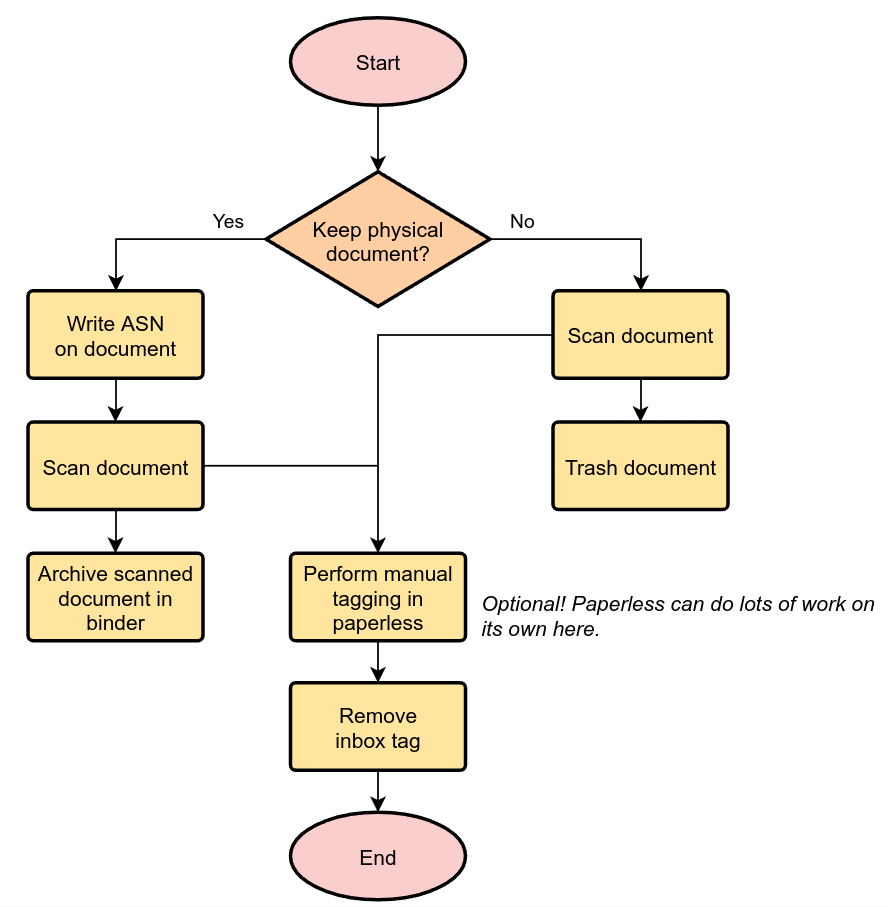
Schéma du flux de travail recommandé, tiré de la documentation officielle de Paperless-ngx.
Étape 5 : classer avec des correspondants et des tags
Chaque document peut recevoir un correspondant (la personne ou l'entreprise qui l'a émis), un type (facture, contrat, relevé) et des tags, des étiquettes qui te permettent de regrouper des documents entre eux. Contrairement aux dossiers, un document peut porter plusieurs tags à la fois.
Paperless-ngx peut même deviner tout cela tout seul : quand tu classes un document, il mémorise le motif et applique automatiquement les mêmes correspondants et tags aux documents suivants qui lui ressemblent. C'est ce qui rend l'outil vraiment puissant au quotidien.
Vérifier que ça fonctionne
Pour vérifier que tout tourne, regarde l'état des conteneurs. Tous doivent être en cours d'exécution (Up).
docker compose psEnsuite, dépose un document de test dans l'interface et vérifie qu'il apparaît dans la liste avec son texte extrait. Clique dessus : tu dois pouvoir sélectionner du texte dans l'aperçu, preuve que l'OCR a bien fonctionné.
Limites et pièges
- L'OCR est gourmand en ressources. Sur une machine modeste, le traitement d'un document peut prendre du temps. Sur un Raspberry Pi, limite l'OCR à la première page avec le réglage PAPERLESS_OCR_PAGES pour aller plus vite.
- Les fichiers déposés dans le dossier de consommation sont déplacés dans l'archive et supprimés de ce dossier. Ne l'utilise pas comme un simple dossier de stockage.
- Si ton dossier de consommation est sur un partage réseau qui ne gère pas les notifications de fichiers, active le mode de surveillance par sondage avec le réglage PAPERLESS_CONSUMER_POLLING_INTERVAL.
- Pense à sauvegarder régulièrement le dossier de données de Paperless-ngx. C'est lui qui contient tes documents et leur index de recherche.
Si tu veux accéder à ton archive depuis l'extérieur de chez toi, n'expose pas l'interface directement sur Internet. Passe par un réseau privé comme Tailscale ou par un reverse proxy avec une connexion chiffrée.
Conclusion
Paperless-ngx transforme un tas de papiers en une archive que tu peux chercher en une fraction de seconde, sans dépendre d'un service en ligne ni confier tes documents à un tiers. Une fois en place, il tourne tout seul et s'occupe de classer ce que tu lui donnes. Le plus dur, c'est de numériser les premiers classeurs.
Sources
Recherche, relecture et illustration assistées par IA. Le contenu reflète le travail éditorial de la rédaction.

No comments yet